Previous Next

USB FPGA SDR 平台與 MATLAB 通訊工具箱結合應用 │ Digilent USRP B205mini-i Workshop

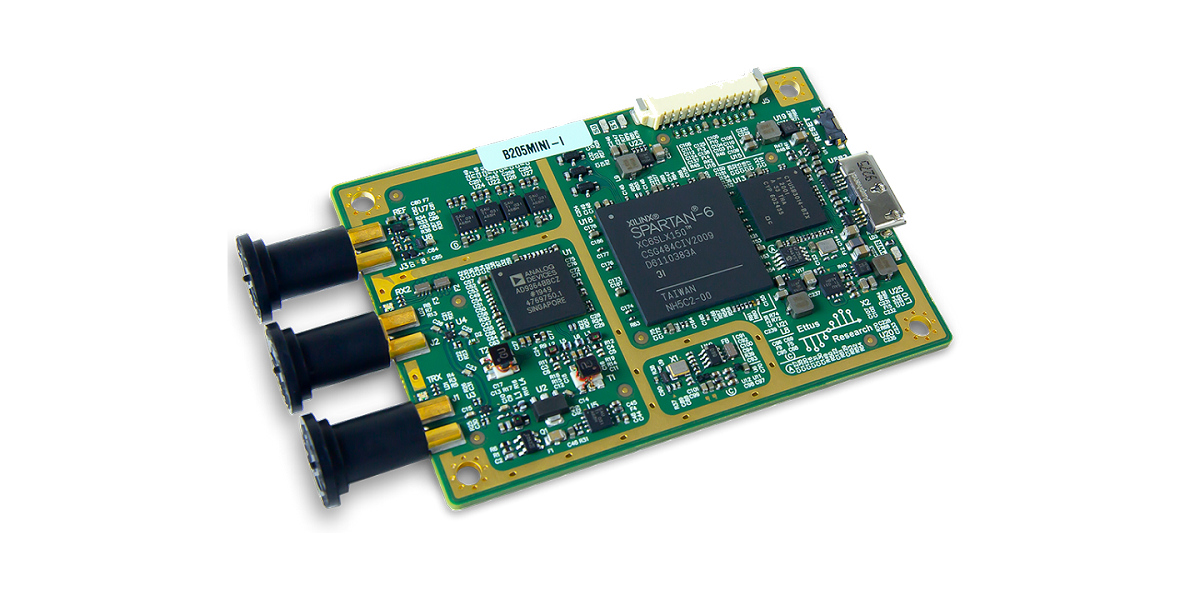
USRP B205mini-i 是 Digilent 最新針對 OEM 應用推出的產品。由 Ettus Research 所設計,內建頻寬範圍(70 MHz~6 GHz)和可編程的工業級 Xilinx Spartan-6 XC6SLX150 FPGA。 RF front end 設置具有 56 MHz 瞬間頻寬的 Analog Devices AD9364 RFIC 收發器。由高速 USB 3.0 接頭供電並將數據流傳輸到主機,並包括GPIO、JTAG 介面,可與 10 MHz 時脈參考或 PPS 時間參考輸入訊號進行同步,並可透過 USRP 硬體驅動程序(UHD)連接硬體。 UHD 支援 C/ C ++和Python API,因此能有效開發應用程序,然後根據需求進行擴充。 
 
此 Workshop 提供 USRP B205mini-i 與 MATLAB 通訊應用工具箱結合應用,內容包括 1 個說明文件與 2 個操作檔。


Workshop講義及操作檔下載


Previous Next

USB FPGA SDR 平台與免費無線電/訊號處理系統 GnuRadio 結合應用 │ Digilent USRP B205mini-i Workshop

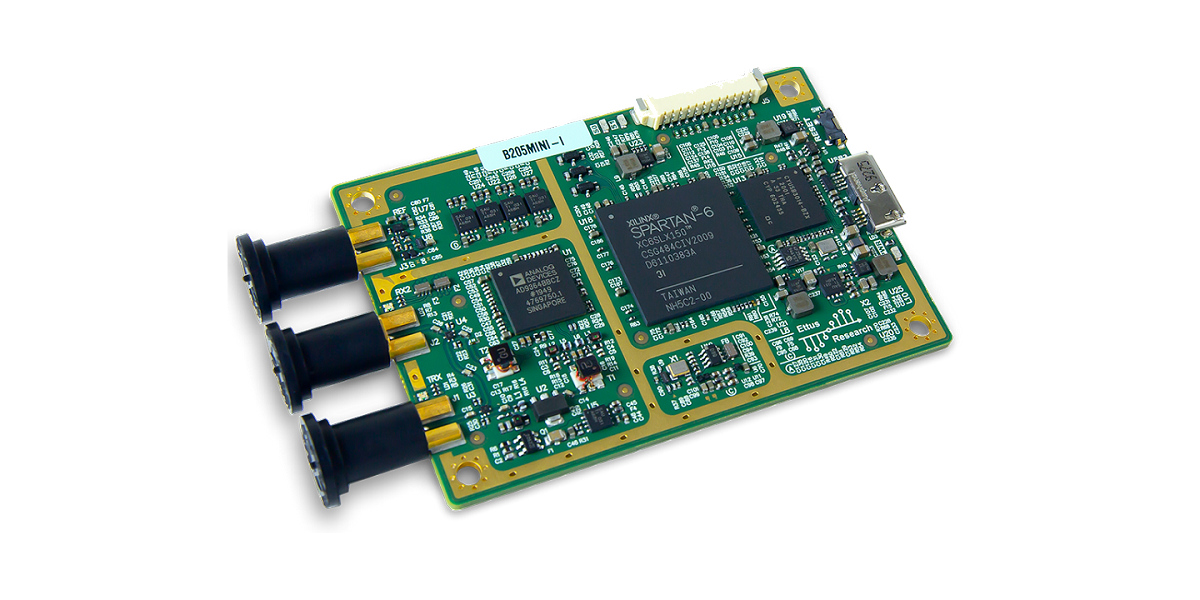
USRP B205mini-i 是 Digilent 最新針對 OEM 應用推出的產品。由 Ettus Research 所設計,內建頻寬範圍(70 MHz~6 GHz)和可編程的工業級 Xilinx Spartan-6 XC6SLX150 FPGA。 RF front end 設置具有 56 MHz 瞬間頻寬的 Analog Devices AD9364 RFIC 收發器。由高速 USB 3.0 接頭供電並將數據流傳輸到主機,並包括GPIO、JTAG 介面,可與 10 MHz 時脈參考或 PPS 時間參考輸入訊號進行同步,並可透過 USRP 硬體驅動程序(UHD)連接硬體。 UHD 支援 C/ C ++和Python API,因此能有效開發應用程序,然後根據需求進行擴充。 
 
此 Workshop 提供 USRP 於通訊相關的技術應用,說明檔案分為六個段落:
  • USRP UND安裝
  • Gnuradio Windows 版本安裝
  • Gnuradio 範例 接收訊號
  • Gnuradio 範例 傳送訊號
  • Gnuradio 範例 自傳自收
  • Gnuradio 範例 FM收音機


Workshop講義及操作檔下載

Digilent USRP B205mini-i Workshop-GnuRadio1.rar 


PC/104 規格的 FPGA 開發板與 14 位元類比轉數位模組結合應用 │ Digilent USB104 A7+Zmod ADC 1410 Demo


本頁面說明了 DIGILENT USB104 A7 FPGA 開發板上如何與 Zmod DAC 1410 銜接使用。原理的簡化流程圖如下所示:


控制台應用程序用於與 USB104 A7 通信。典型的應用是使用指定的觸發器為 Zmod ADC 並將波形儲存到文件中。

通道1上的操作過程如下:

1. 運行應用程序和程序設備。

2.使用應用程序將觸發級別命令發送到設備。“ 1.0級”

  • 觸發級操作碼(4)或與通道1(1«16)一起通過 DPTI 發送。

3. 將 arm 命令以及要保存的文件名稱發送到設備。“arm waveform.csv”

  • Arm opcode(1)或通道1(1«16)或通過DPTI發送。
  • 應用程序向 DPTI 設備請求默認長度為 0x3FFF 的緩衝區。它會一直等到收到數據後再繼續。

4. 觸發發生時,從 ZmodADC 擷取數據,並透過 DMA 發送到通道緩衝區。

5. 然後,通道緩衝區通過 DPTI 發送到 PC 應用程序,並保存到指定的 CSV 文件。

設計中實例化的 IP 及其功能如下所述:

  • Zmod ADC 1410 低電平控制器:初始化 Zmod ADC 1410,並根據 AD9648 ADC 的要求格式化輸入數據 。
  • AXI_ZmodADC:1個 AXI 介面,用於從軟體環境與 ZmodADC 低層控制器通信。透過 DMA 將數據發送到 ZmodADC。
  • AXI_DPTI:初始化 DPTI 介面。透過 DMA 從 DPTI 介面發送和接收數據。
  • AXI_IIC:與 Zmod ADC 硬體進行通信的 I2C 介面。
  • AXI_UARTLITE:1 個 UART 介面,用於將除錯訊息發送到電腦 COM 介面。

使用硬體

使用軟體

操作檔案下載

    Vivado Project Repository GIT Repo
    Vivado Project Repository Releases

Demo Setup

硬體設定

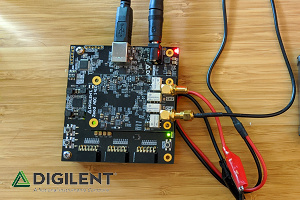
1. 使用 MicroUSB 線將 Analog Discovery 2連接到主機。
2. 將 ZmodADC 連接到 USB104A7 Syzygy 介面。
3. 將 5V 電源連接到 USB104 A7。使用 USB A 線將USB104 A7 插入電腦。
4. 將 SMA 至 SMA to Alligator Clip 固定線擰入 Zmod ADC 1410 的通道 1。
5. 如下將 Analog Discovery 2 連接到SMA to Alligator Clip 固定線

  • W1 到通道 1 紅色剪輯
  • GND 至通道 1 黑色夾子

軟體設定

編程FPGA

1.從 git repo 版本中下載 版本。其中包括 DPTI 控制台應用程序、Vivado、Xilinx SDK 文件及 Vivado 的 prebuilt output products。
注意:預編譯的bit + elf位文件已包含在release / FPGA文件夾中。可以使用 Vivado 硬體管理器或 Digilent Adept 將其編程到 FPGA。可以跳過步驟2至8。

2.啟動 Xilinx SDK。選擇 / FPGA / sdk_workspace文件夾作為工作空間。

3.點擊 文件>從文件系統打開項目。點擊目錄,然後選擇<發布目錄> / FPGA / sdk_workspace。

4.選擇 USB104A7_ZmodADC_Demo, USB104A7_ZmodADC_Demo_bsp和 design_1_wrapper_hw_platform_0。點擊完成後,Xilinx SDK 將導入這些項目並自動建立。

5.點擊 Xilinx> 編程 FPGA 來對 FPGA 進行編程。點擊程序。

6.要接收除錯消息。打開 Tera Term並連接到與 USB104 A7 關聯的 COM 介面。將波特率設置為115200。

7.使用 elf 文件對 Microblaze 處理器進行編程。在項目瀏覽器視圖中,選擇 USB104A7_ZmodADC_Demo 項目。點擊運行>運行(Ctrl + F11)。

8.點擊“ Launch on Hardware (System Debugger)” ,然後點擊“ OK”。

產生波形
1.打開 Digilent 波形,然後選擇 Wavegen。
2.選擇要生成的波形類型,然後點擊 Run。


操作示範

1.運行 <發布目錄> /DPTI_App/DPTITransferWaveform/USB104A7_ZmodADCDemoApp.exe(在Linux上為USB104A7_ZmodADCDemoApp.o)。該應用程序將啟動並連接到 USB104 A7 的 DPTI 介面。

2.輸入“ level 0.5”將觸發電平設置為 0.5V。Tera Term視窗會顯示除錯訊息,如下圖所示。


3.鍵入“ arm curve.csv”以啟動 Zmod ADC 1410。等待觸發發生。

4.發生觸發時,設備會將數據發送到電腦端,並將其保存到 wave.csv 文件。  

 
Previous Next

PC/104 規格的 FPGA 開發板與 14 位元數位轉類比模組結合應用 │ Digilent USB104 A7+Zmod DAC 1411 Demo

本頁面說明了 DIGILENT USB104 A7 FPGA 開發板上如何與 Zmod DAC 1411 銜接使用。原理的簡化流程圖如下所示:

控制台應用程序用於與 USB104 A7 通訊。一般會將波形.csv 發送到 Zmod DAC 1411 並啟動它。通道1上的寫入流程如下:

1. 在 Digilent Waveforms 中產生一個波形.csv。
2. PC應用程序打開.csv波形,並將 weight值轉換為帶符號的14位元值。
3. 寫入操作碼(1)或通過 DPTI 發送通道1(1«16)。
4. 樣本緩衝區的長度(樣本數* 2字節)通過 DPTI 發送。
5. 樣本緩衝區通過 DPTI 發送。
6. USB104 A7 接收緩衝區,並將該緩衝區寫入 ZmodDAC 的通道緩衝區。

發送波形後,可以發送啟動命令以啟動 ZmodDAC 通道1的波形輸出。輸出的範圍可以在 ZmodDAC 通道 1 上。
設計中實例化的IP及其功能如下所述:

  • Zmod DAC 1411低電平控制器:初始化 Zmod DAC 1411 硬體,並根據 AD9717 DAC 的要求格式化輸出數據。
  • AXI_ZmodDAC:一個 AXI 介面,用於從軟體環境與 ZmodDAC 低電平控制器進行通信。 通過 DMA 將數據發送到 ZmodDAC。
  • AXI_DPTI:初始化 DPTI 介面。透過 DMA 從 DPTI 介面發送和接收數據。
  • AXI_IIC:一個 I2C 介面接口,用於與 ZmodDAC 硬體進行通信。
  • AXI_UARTLITE:一個 UART 介面,用於將除錯消息發送到 PC 的 COM 介面

使用硬體


 使用軟體


操作檔案下載

Vivado Project Repository GIT Repo
Vivado Project Repository Releases

Demo Setup

硬體設定

1. 使用 MicroUSB 線將 Analog Discovery 2 連接到主機。
2. 將 ZmodDAC 連接到 USB104 A7 Syzygy介面。
3. 將 5V 電源連接到 USB104 A7。使用 USB A 電纜將 USB104 A7 插入電腦。
4. 將 SMA 至鱷魚夾電纜擰入 Zmod DAC 的通道1。
5. 將 AD2 連接到鱷魚夾:

  • 1+ 連至 Channel 1 紅
  • 1- 連至  Channel 1 黑


軟體設定

 FPGA編程  

1. 從 git repo 版本下載該版本, 包括 DPTI 控制台應用程序、Vivado、 Xilinx SDK文件、Vivado欲建構文件
2. 啟動 Xilinx SDK。選擇/ FPGA / sdk_workspace文件夾作為工作空間。 
3. 點擊文件>從文件系統打開項目。點擊目錄,然後選擇/ FPGA / sdk_workspace。
4. 選擇 USB104A7_ZmodDAC_Demo,USB104A7_ZmodDAC_Demo_bsp和design_1_wrapper_hw_platform_0。點擊完成。Xilinx SDK將導入這些項目並自動建立檔案。
5. 點擊 Xilinx > Progrmaming FPGA 對 FPGA 進行編程。點擊程序。
6. 要接收除錯消息,請打開 Tera Term 並連接到與 USB104A7 關聯的 COM 介面。將波特率設置為115200。
7. 使用 elf 文件對 Microblaze 處理器進行編程。在項目瀏覽器中,選擇 USB104 A7_ZmodDAC_Demo 項目。點擊運行>運行(Ctrl + F11)。
8. 點
擊“在硬體上啟動(系統除錯)”,並點擊“確定”。


產生波形

DPTI Console應用程序接受 Digilent Waveforms 應用程序生成的 csv 文件。這些文件將樣本列為介於 -1 和 1 之間的權重值,並用換行符分隔。本指南介紹了建立自定義波形 csv 的步驟。

1.打開 Digilent 波形,然後選擇 Wavegen。
2.單擊“類型”下拉菜單旁邊的齒輪,然後選擇“新建”。


3. 使用提供的工具生成波形。完成後,點擊“  導出”,然後點擊“  保存”為了易於使用,請將此 csv 保存到 <release> / DPTI_App / DPTITransferWaveform 文件夾。


操作示範

1. 運行<發布目錄> /DPTI_App/DPTITransferWaveform/USB104A7_ZmodDACDemoApp.exe。該應用程序將啟動並連接到 USB104 A7 的 DPTI 介面。如果程序關閉,則可能存在連接問題。


2. key 入 “write <path to waveform.csv>”。 Tera Term窗口應顯示除錯訊息,如下圖所示。


3. key入 “Start” 以啟動 Zmod DAC 上的輸出。 
4. 在 Waveforms 應用程序中,點擊 Welcome> Scope。
5. 點擊 運行 輸入。禁用通道2,因為它未連接。您可能需要放大並調整觸發器以清楚地看到 Zmod DAC 輸出。


和澄科技 Haley Technology

電話 │ 886-3-5790380
傳真 │ 886-3-5790370
信箱 │ sales@haleytech.com
地址 │ 新竹市關新路27號18樓之2


M有任何問題嗎? Line 我們最快! 

產品搜尋